Hilfe-Center

So funktioniert die Zahlungshistorie

Rechnungen
Zuletzt bearbeitet am
July 20, 2026

Externer Video-Inhalt

Das Video kann ohne Einwilligung von Cookies auf dieser Seite nicht angezeigt werden.

Klicke hier, um das Video anzusehen

Wo du die Zahlungshistorie findest

Du findest die Zahlungshistorie unter dem Reiter Abrechnung in der Hauptnavigation. Erfahre hier mehr zum Reiter Abrechnung.

Was ist die Zahlungshistorie?

Die Zahlungshistorie bietet einen vollständigen Überblick über alle Zahlungseingänge und -ausgänge des Vereins. Jedes Mal, wenn ein Zahlungsvorgang durchgeführt wird – beispielsweise das Markieren einer Rechnung als bezahlt, die Bearbeitung einer Rückerstattung oder das Hochladen eines Kontoauszugs –, wird automatisch ein Beleg erstellt. 

Derzeit umfasst dieser Bereich Zahlungen im Zusammenhang mit ausgehenden Rechnungen (Rechnungen, die der Verein an Mitglieder und Zahler versendet).

Erläuterung zu den Informationen in der Tabelle

  • Eintragsdatum: Das Datum, an dem der Eintrag erstellt wurde (als die Aktion durchgeführt wurde)
  • Profil-ID: Die Mitgliedsnummer des Zahlers (wird nur angezeigt, wenn der Zahler Mitglied ist)
  • Zahler: Der Name der Person, die die Rechnung bezahlt hat – gekennzeichnet als „Mitglied“, „Gelöschtes Mitglied“ oder „Nichtmitglied“
  • Rechnungsnummer: Die Rechnung, mit der diese Zahlung verknüpft ist
  • Bruttobetrag: Der Zahlungsbetrag (negative Werte und Auszahlungen werden rot angezeigt)
  • S/H: S = Soll (Belastung) / H = Haben (Gutschrift)
  • Zahlungsdatum: Das Datum, an dem die Zahlung tatsächlich getätigt wurde
  • Zahlungsart: Barzahlung, Banküberweisung oder SEPA
  • Buchungstext: Ein optionaler Vermerk, der bei der Erfassung der Zahlung hinzugefügt wurde
  • Erfasst von: Der Administrator, der die Aktion durchgeführt hat, angezeigt als Name (Admin-ID)
  • Kostenstellen der Rechnung: Die der Rechnung zugeordneten Kostenstellen 

Alle Spalten können sortiert und gefiltert werden. Die Tabelle kann selbstverständlich auch exportiert werden, um bspw. in der Buchhaltung weiterverarbeitet zu werden.

Aktionen

Für jeden Eintrag stehen Aktionen zur Verfügung:

  • Rechnung anzeigen – Öffnet die verknüpfte Rechnung in einem neuen Tab
  • Mitglied anzeigen – Öffnet das Profil des Mitglieds in einem neuen Tab

Diese Aktionen werden nicht angezeigt, wenn die Rechnung oder das Mitglied gelöscht wurden, oder es sich um eine Rechnung eines Nichtmitglieds handelt.

Eine Zahlung erfassen

Wenn du eine Zahlungsaktion ausführst, erscheint ein Fenster, in dem Folgendes angegeben wird:
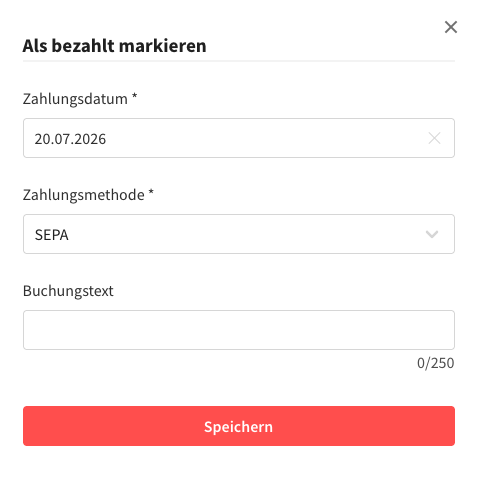
  • Zahlungsdatum – Standardmäßig ist das heutige Datum voreingestellt. Es kann geändert werden, jedoch nur zu einem Datum in der Vergangenheit.
  • Zahlungsmethode – Standardmäßig ist die Zahlungsart der Rechnung voreingestellt (entweder „Banküberweisung“ oder „SEPA“. Sie kann jederzeit auf „Barzahlung“ umgestellt werden.
  • Buchungstext (optional) – Füge bei Bedarf eine kurze Notiz hinzu (max. 250 Zeichen).

Beim Download der XML-Datei für den SEPA-Lastschrifteinzug werden diese Werte automatisch aus den Datei- oder Transaktionsdaten abgeleitet.

Beim Hochladen eines Kontoauszugs kann ein Buchungstext für alle Rechnungen hinterlegt werden. SEPA-Rückläufer, die durch den Kontoauszug-Upload entdeckt werden, erhalten als Buchungstext: SEPA-Lastschrift-Rückgabe. 

So werden Einträge erstellt

Einträge der Zahlungshistorie werden automatisch generiert, sobald eine der folgenden Aktionen für eine Rechnung durchgeführt wird:

Aktion: Eine Rechnung als bezahlt markieren

Typ: Soll (S)

Was wird erfasst?: Der fällige Betrag

Aktion: Eine Rechnung als unbezahlt markieren

Typ: Haben (H)

Was wird erfasst?: Der zuvor gezahlte Betrag (als negativer Wert)

Aktion: Eine Rechnung als erstattet markieren

Typ: Soll (S)

Was wird erfasst?: Der erstattete Betrag (negativer Wert)

Aktion: Eine Rechnung als geschuldet markieren

Typ: Haben (H)

Was wird erfasst?: Der zuvor erstattete Betrag

Aktion: Rechnung bearbeiten (Gezahlter Betrag wird erhöht)

Typ: Soll (S)

Was wird erfasst?: Die Differenz zwischen altem und neuem Betrag (positiver Wert)

Aktion: Rechnung bearbeiten (Gezahlter Betrag wird verringert)

Typ: Haben (H)

Was wird erfasst?: Die Differenz zwischen altem und neuem Betrag (negativer Wert)

Aktion: XML-Download für einen Rechnungsmonat (SEPA-Massenüberweisung)

Typ: Soll (S)

Was wird erfasst?: Fälliger Betrag pro Rechnung

Achtung: Nur, wenn ausgewählt wird, dass alle Rechnungen auf bezahlt gesetzt werden sollen

Aktion: Kontoauszug hochladen

Typ: Soll (S) für Rechnungen mit Zahlungsmethode Banküberweisung

Typ: Haben (H) für Rücklastschriften von SEPA-Zahlungen

Was wird erfasst?: Beträge aus in der hochgeladenen Datei enthaltenen Rechnungen

Was passiert, wenn eine Rechnung gelöscht wird?

Wenn eine Rechnung gelöscht wird, nachdem bereits eine Zahlung dafür erfasst wurde, wird der Eintrag in der Zahlungshistorie nicht entfernt. Stattdessen:

In der Spalte „Rechnungsnummer“ wird „Gelöscht“ in roter Schrift angezeigt.

Der Zahlungsbeleg selbst bleibt für die Buchhaltungsunterlagen erhalten.

Admin-Zugriff und Berechtigungen

Bei der Erstellung oder Bearbeitung von Administratorberechtigungen steht in den Admin-Einstellungen eine neue Option “Zahlungshistorie“ im Bereich Abrechnung zur Verfügung.

Wie gewohnt kann nach folgenden Rechten unterschieden werden:

  • Super-Admin: Kann die Zahlungshistorie sehen
  • Editor: Kann die Zahlungshistorie sehen
  • Nur anzeigen: Kann die Zahlungshistorie sehen
  • Geheim: Kann die Zahlungshistorie nicht sehen

Häufige Fragen

Welche Rechnungsarten werden unterstützt?

Die Zahlungshistorie funktionieren mit allen ausgehenden Rechnungsarten:

  • Vereinsrechnungen
  • Buchungsrechnungen (Mitglieder)
  • Buchungsrechnungen (Nichtmitglieder)
  • Überfällige Rechnungen (mit oder ohne Mahngebühr)

Kann ich einen Eintrag aus der Zahlungshistorie löschen?

Nein, dies ist aus Dokumentations- und Transparenzgründen nicht möglich.

Du hast noch Fragen? Schreib uns!

Alle mit * markierten Felder sind Pflichtfelder.
Hiermit erkläre ich mich einverstanden, dass KURABU mich per Newsletter über aktuelle Angebote, Produktneuheiten und neue Beiträge informieren darf. Diese Einwilligung kann ich jederzeit widerrufen. Weitere Hinweise zur Nutzung der Empfängerdaten finden Sie in unseren Datenschutzhinweisen: Datenschutz.

Vielen Dank für deine Nachricht!

Wir bearbeiten Nachrichten in der Regel innerhalb von 24 Stunden. Wir werden uns in Kürze bei dir melden.
Oops! Es ist ein Fehler aufgetreten.

Starte jetzt – mach deinen Verein zukunftssicher!

Buche jetzt dein kostenloses Beratungsgespräch und erfahre, wie wir bereits hunderten Vereinen geholfen haben fit für das digitale Zeitalter zu werden.
Cloudbasierte Vereinssoftware: Online Vereinsverwaltung – KURABU