
Mit den Zutrittsregeln legst du fest, wer deiner Mitglieder oder Gäste deine Räume zu welchen Zeiten betreten darf. Du kannst jetzt den Zutritt anhand von Beiträgen, Abteilungen, Teams, Alter, Geschlecht und Zeitfenstern steuern.
Für jedes Gerät kannst du individuelle Zutrittsregeln erstellen und verwalten.
Voraussetzung ist, dass ein Zugangsgerät von Gantner, Comydo oder anderen Anbietern in KURABU eingerichtet ist. Mehr dazu erfährst du in diesem Artikel.
Jede Regel enthält folgende Einstellungen:
Dabei sind alle Einstellungen außer Name und Farbe optional. Das heißt, wenn außer Name und Farbe nichts angegeben ist, haben alle Mitglieder mit Token Zutritt.
Innerhalb einer Regel werden unterschiedliche Bedingungen mit UND verknüpft.
Mehrere Optionen innerhalb derselben Gruppe werden mit ODER verknüpft.
Mehrere Regeln können gleichzeitig aktiv sein. Sobald eine Regel den Zutritt erlaubt, wird der Zutritt gewährt.
Passt keine aktive Regel, wird der Check-in mit der Meldung „Keine passende Zutrittserlaubnis“ abgelehnt und auf der Check-In-Seite dokumentiert. Mehr dazu findest in diesem Beitrag.
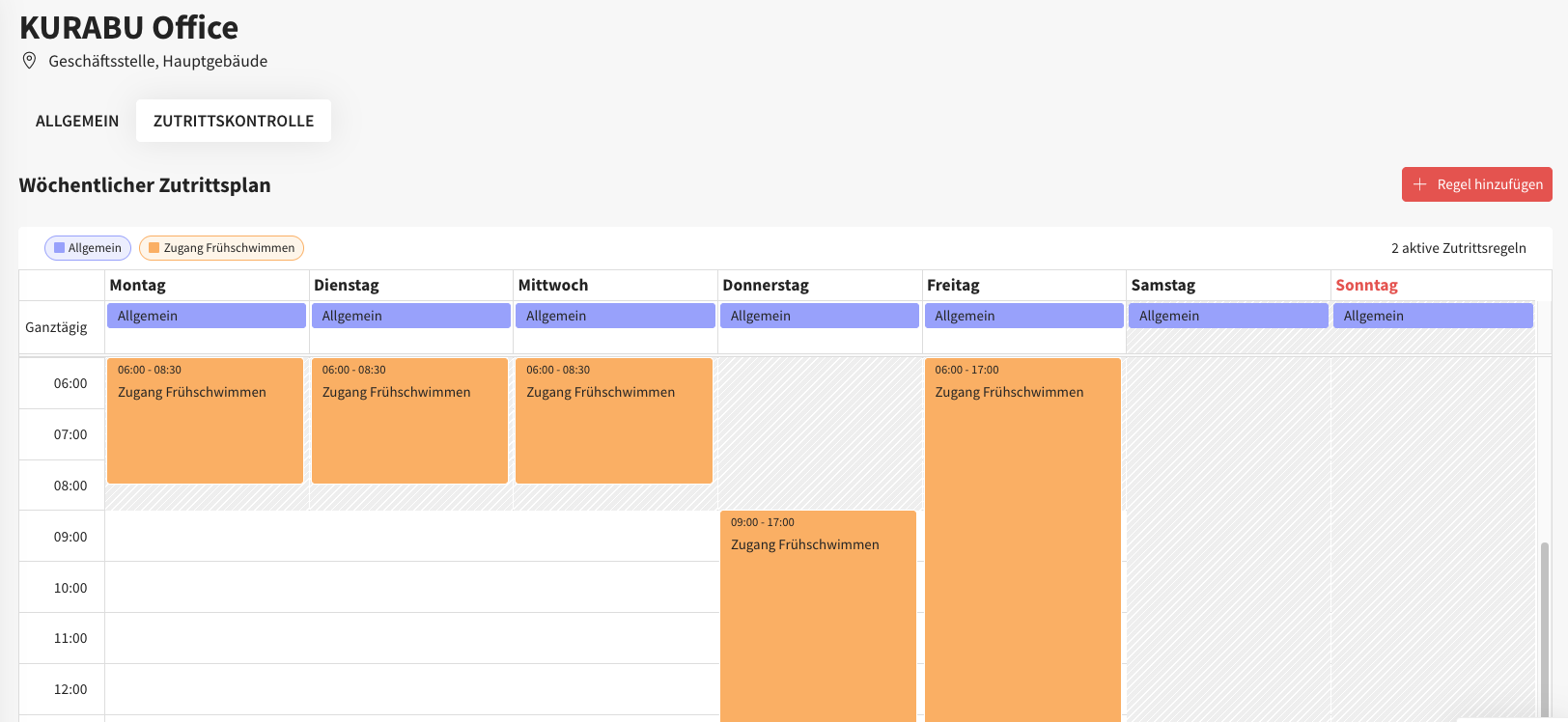
Wöchentlicher Zutrittsplan
Zeigt alle aktiven Regeln als farbige Blöcke an den jeweiligen Tagen und Uhrzeiten.
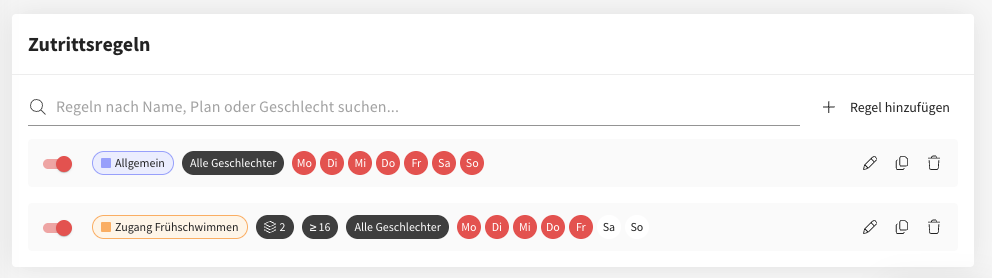
Zutrittsregeln - Listenübersicht
Unter dem wöchentlichen Zutrittsplan werden alle aktiven und inaktiven Regeln mit ihren wichtigsten Informationen dargestellt.
Von hier sind Funktionen zum Bearbeiten, Duplizieren und Löschen verfügbar.
Aktivieren oder deaktivieren
Wenn du Regeln temporär deaktivieren möchtest, zum Beispiel wegen saisonaler Schließzeiten, nutze den Schieberegler in der Listenübersicht.
Aktive Regeln werden im Wochenplan angezeigt und gewähren Zugriff. Deaktivierte Regeln bleiben sichtbar, sind jedoch ohne Wirkung.
Bearbeiten
Klicke auf das Stift-Symbol in der Listenübersicht.
Alle Einstellungen werden in der Seitenleiste geladen. Änderungen werden sofort im Wochenplan angezeigt. Nach dem Speichern erhältst du eine Bestätigung.
Löschen
Klicke auf das Papierkorb-Symbol in der Listenansicht und bestätige den Vorgang.
Die Regel wird anschließend vollständig entfernt. Das Löschen kann nicht rückgängig gemacht werden! Wenn du eine Regel in Zukunft noch einmal brauchst, kannst du sie stattdessen auch deaktivieren.
Duplizieren
Wenn du eine Zutrittsregel auf mehreren Geräten anwenden möchtest, lässt sie sich ganz einfach vervielfältigen.
Nach erfolgreichem Kopieren erscheint eine Bestätigung und die Regel ist sofort auf den ausgewählten Geräten verfügbar.
Funktionieren die Regeln bei unveröffentlichten Geräten?
Ist ein Hardware-Gerät nicht veröffentlicht, werden keine Zutritte gewährt und keine Check-ins aufgezeichnet – auch dann nicht, wenn Zutrittsregeln eingerichtet sind.
Warum klappt der Zutritt für das Mitglied nicht?
Hat ein Mitglied keinen Token hinterlegt, wird der Zutritt grundsätzlich verweigert.
Überprüfe außerdem, ob das Token möglicherweise blockiert ist. Blockierte Tokens erhalten grundsätzlich keinen Zutritt – unabhängig von den eingerichteten Zutrittsregeln.
Gelten die Zutrittsregeln auch für Master-Token?
Master-Token haben standardmäßig Zugriff auf alle Geräte, sofern sie nicht blockiert wurden.
Können Leitungen auch Zutritt über die Regeln erhalten?
Zutrittssteuerung für Leitungen ist für ein zukünftiges Update geplant.


